| B958 |
77.50 |
14.00 |
494.50 |
54.00 |
1 |
article |
3 |
3 |
0 |
Connexion Tumblr Inscription |
0.00 |

|
| B765 |
122.50 |
171.00 |
406.50 |
213.00 |
1 |
article |
2 |
12 |
0 |
Créer éditer ou supprimer des pages À quoi servent les pages ? |
0.00 |
|
| B379 |
172.50 |
221.00 |
373.50 |
285.00 |
1 |
article |
3 |
15 |
0 |
Comment supprimer une page ? Comment créer une page ? Comment éditer une page ? |
0.00 |
|
| B634 |
122.50 |
308.00 |
653.50 |
437.00 |
1 |
article |
5 |
41 |
0 |
Quelle est la différence entre l affichage standard et l affichage personnalisé ? Affichage standard vs affichage personnalisé Comment personnaliser l apparence d une page ? Pages avec redirection Est-il possible de rediriger des pages vers une autre adresse web ? |
0.00 |
|
| B39 |
172.50 |
445.00 |
696.50 |
485.00 |
1 |
article |
2 |
28 |
0 |
Comment créer une page qui redirige vers mes billets étiquetés avec un même tag ? Comment créer une page servant à rediriger vers une autre adresse web ? |
0.00 |
|
| B888 |
122.50 |
508.00 |
645.50 |
573.00 |
1 |
article |
3 |
32 |
0 |
Comment m assurer que les liens vers mes pages s affichent sur mon blog ? Résolution de problèmes Pourquoi mon blog n affiche-t-il pas les liens des pages que je crée ? |
0.00 |
|
| B489 |
92.50 |
626.00 |
907.50 |
4,710.00 |
9 |
article |
58 |
2728 |
0 |
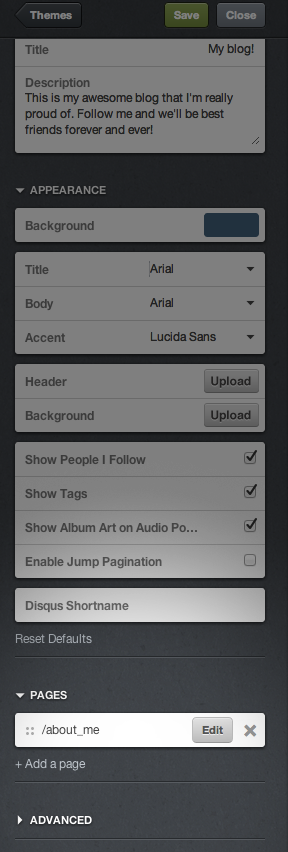
Créer éditer ou supprimer des pages À quoi servent les pages ? Les pages sont idéales pour publier du contenu que vous souhaitez partager avec vos lecteurs Par exemple À propos Infos personnelles CV Liens favoris etc Comment créer une page ? Cliquez sur Paramètres (l icône en forme d engrenage) en haut de votre tableau de bord
Cliquez sur le blog que vous désirez éditer à gauche de la page
Cliquez sur Personnaliser dans la section Thèmes
Cliquez sur Pages
Cliquez sur Ajouter une page
Entrez une adresse web pour la page après la barre oblique (/) Par exemple si vous désirez ajouter une page Informations personnelles vous pouvez écrire simplement /infospersos ou /infos
Ajoutez un titre dans le champ “Titre de la pageâ€
Cliquez sur le bouton bascule Afficher un lien vers cette page
Cliquez sur “Enregistrer†Cliquez sur Paramètres (l icône en forme d engrenage) en haut de votre tableau de bord Cliquez sur le blog que vous désirez éditer à gauche de la page Cliquez sur Personnaliser dans la section Thèmes Cliquez sur Pages Cliquez sur Ajouter une page Entrez une adresse web pour la page après la barre oblique (/) Par exemple si vous désirez ajouter une page Informations personnelles vous pouvez écrire simplement /infospersos ou /infos Ajoutez un titre dans le champ “Titre de la page†Cliquez sur le bouton bascule Afficher un lien vers cette page Cliquez sur “Enregistrer†Ou Cliquez sur “Personnaliser†à droite du Tableau de bord Assurez-vous d avoir sélectionné le blog que vous souhaitez éditer dans le menu des blogs
Cliquez sur “Ajouter une pageâ€
Entrez une adresse web pour la page après la barre oblique (/) Par exemple si vous désirez ajouter une page Informations personnelles vous pouvez écrire simplement /infospersos ou /infos
Ajoutez un titre dans le champ “Titre de la pageâ€
Cliquez sur le bouton bascule Afficher un lien vers cette page
Cliquez sur “Enregistrer†Cliquez sur “Personnaliser†à droite du Tableau de bord Assurez-vous d avoir sélectionné le blog que vous souhaitez éditer dans le menu des blogs Cliquez sur “Ajouter une page†Entrez une adresse web pour la page après la barre oblique (/) Par exemple si vous désirez ajouter une page Informations personnelles vous pouvez écrire simplement /infospersos ou /infos Ajoutez un titre dans le champ “Titre de la page†Cliquez sur le bouton bascule Afficher un lien vers cette page Cliquez sur “Enregistrer†Comment éditer une page ? Cliquez sur Paramètres (l icône en forme d engrenage) en haut de votre tableau de bord
Cliquez sur le blog que vous désirez éditer à gauche de la page
Cliquez sur Personnaliser dans la section Thèmes
Cliquez sur la page que vous désirez éditer Cliquez sur Paramètres (l icône en forme d engrenage) en haut de votre tableau de bord Cliquez sur le blog que vous désirez éditer à gauche de la page Cliquez sur Personnaliser dans la section Thèmes Cliquez sur la page que vous désirez éditer Ou Cliquez sur “Personnaliser†à droite du Tableau de bord Assurez-vous d avoir sélectionné le blog que vous souhaitez éditer dans le menu des blogs
Cliquez sur la page que vous désirez éditer Cliquez sur “Personnaliser†à droite du Tableau de bord Assurez-vous d avoir sélectionné le blog que vous souhaitez éditer dans le menu des blogs Cliquez sur la page que vous désirez éditer Comment supprimer une page ? Cliquez sur Paramètres (l icône en forme d engrenage) en haut de votre tableau de bord
Cliquez sur le blog que vous désirez éditer à gauche de la page
Cliquez sur Personnaliser dans la section Thèmes
Cliquez sur l icône X située à côté de la page que vous désirez supprimer Cliquez sur Paramètres (l icône en forme d engrenage) en haut de votre tableau de bord Cliquez sur le blog que vous désirez éditer à gauche de la page Cliquez sur Personnaliser dans la section Thèmes Cliquez sur l icône X située à côté de la page que vous désirez supprimer Ou Cliquez sur “Personnaliser†à droite du Tableau de bord Assurez-vous d avoir sélectionné le blog que vous souhaitez éditer dans le menu des blogs
Cliquez sur l icône X située à côté de la page que vous voulez supprimer Cliquez sur “Personnaliser†à droite du Tableau de bord Assurez-vous d avoir sélectionné le blog que vous souhaitez éditer dans le menu des blogs Cliquez sur l icône X située à côté de la page que vous voulez supprimer Affichage standard vs affichage personnalisé Comment personnaliser l apparence d une page ? Cliquez sur Paramètres (l icône en forme d engrenage) en haut de votre tableau de bord
Cliquez sur le blog que vous désirez éditer à gauche de la page
Cliquez sur Personnaliser dans la section Thèmes
Cliquez sur “Ajouter une page†et choisissez l option “Affichage personnalisé†dans le menu déroulant
Insérez le code personnalisé dans l éditeur HTML
Entrez une adresse web pour la page après la barre oblique (/) Par exemple si vous désirez ajouter une page Informations personnelles vous pouvez écrire simplement /infospersos ou /infos
Ajoutez un titre dans le champ “Titre de la pageâ€
Cliquez sur le bouton bascule Afficher un lien vers cette page
Cliquez sur “Enregistrer†Cliquez sur Paramètres (l icône en forme d engrenage) en haut de votre tableau de bord Cliquez sur le blog que vous désirez éditer à gauche de la page Cliquez sur Personnaliser dans la section Thèmes Cliquez sur “Ajouter une page†et choisissez l option “Affichage personnalisé†dans le menu déroulant Insérez le code personnalisé dans l éditeur HTML Entrez une adresse web pour la page après la barre oblique (/) Par exemple si vous désirez ajouter une page Informations personnelles vous pouvez écrire simplement /infospersos ou /infos Ajoutez un titre dans le champ “Titre de la page†Cliquez sur le bouton bascule Afficher un lien vers cette page Cliquez sur “Enregistrer†Ou Cliquez sur “Personnaliser†à droite du Tableau de bord Assurez-vous d avoir sélectionné le blog que vous souhaitez éditer dans le menu des blogs
Cliquez sur “Ajouter une page†et choisissez l option “Affichage personnalisé†dans le menu déroulant
Insérez le code personnalisé dans l éditeur HTML
Entrez une adresse web pour la page après la barre oblique (/) Par exemple si vous désirez ajouter une page Informations personnelles vous pouvez écrire simplement /infospersos ou /infos
Ajoutez un titre dans le champ “Titre de la pageâ€
Cliquez sur le bouton bascule Afficher un lien vers cette page
Cliquez sur “Enregistrer†Cliquez sur “Personnaliser†à droite du Tableau de bord Assurez-vous d avoir sélectionné le blog que vous souhaitez éditer dans le menu des blogs Cliquez sur “Ajouter une page†et choisissez l option “Affichage personnalisé†dans le menu déroulant Insérez le code personnalisé dans l éditeur HTML Entrez une adresse web pour la page après la barre oblique (/) Par exemple si vous désirez ajouter une page Informations personnelles vous pouvez écrire simplement /infospersos ou /infos Ajoutez un titre dans le champ “Titre de la page†Cliquez sur le bouton bascule Afficher un lien vers cette page Cliquez sur “Enregistrer†Quelle est la différence entre l affichage standard l affichage personnalisé et la redirection ? L affichage standard reproduit le thème de votre blog La page ressemble donc au reste de votre blog L affichage personnalisé utilise un code personnalisé pour concevoir l apparence d une page Redirection renvoie un visiteur vers une autre adresse web Par exemple vous pouvez rediriger vos visiteurs vers les billets étiquetés avec un tag précis ou vers des sites externes tels que votre compte Twitter Pages avec redirection Comment créer une page qui redirige vers mes billets étiquetés avec un même tag ? Cliquez sur Paramètres (l icône en forme d engrenage) en haut de votre tableau de bord
Cliquez sur le blog que vous désirez éditer à gauche de la page
Cliquez sur Personnaliser dans la section Thèmes
Choisissez l option “Pages†en bas à gauche de la page
Cliquez sur “Ajouter une pageâ€
Choisissez “Redirection†dans le menu déroulant
Entrez une adresse web pour la page après la barre oblique (/) Par exemple /montag mais remplacez montag par le tag que vous voulez utiliser
Dans le champ “Rediriger sur†ajouter /tagged/montag à la fin de l adresse web de votre blog N oubliez pas de remplacer “montag†par le tag que vous souhaitez utiliser
Cliquez sur le bouton bascule Afficher un lien vers cette page
Cliquez sur “Enregistrer†Cliquez sur Paramètres (l icône en forme d engrenage) en haut de votre tableau de bord Cliquez sur le blog que vous désirez éditer à gauche de la page Cliquez sur Personnaliser dans la section Thèmes Choisissez l option “Pages†en bas à gauche de la page Cliquez sur “Ajouter une page†Choisissez “Redirection†dans le menu déroulant Entrez une adresse web pour la page après la barre oblique (/) Par exemple /montag mais remplacez montag par le tag que vous voulez utiliser Dans le champ “Rediriger sur†ajouter /tagged/montag à la fin de l adresse web de votre blog N oubliez pas de remplacer “montag†par le tag que vous souhaitez utiliser Cliquez sur le bouton bascule Afficher un lien vers cette page Cliquez sur “Enregistrer†Ou Cliquez sur “Personnaliser†à droite du Tableau de bord Assurez-vous d avoir sélectionné le blog que vous souhaitez éditer dans le menu des blogs
Choisissez l option “Pages†en bas à gauche de la page
Cliquez sur “Ajouter une pageâ€
Choisissez “Redirection†dans le menu déroulant
Entrez une adresse web pour la page après la barre oblique (/) Si par exemple vous voulez créer une page de redirection vers votre compte Twitter vous pouvez écrire /twitter et si vous voulez rediriger vers votre compte Facebook vous pouvez écrire /facebook
Dans le champ “Rediriger sur†écrivez l adresse web vers laquelle vous souhaitez rediriger vos visiteurs Si vous voulez créer une page de redirection vers votre compte Twitter l adresse web de votre page sera www twitter com/nomd utilisateur (votre nom d utilisateur est votre @jesuis)
Cliquez sur le bouton bascule Afficher un lien vers cette page
Cliquez sur “Enregistrer†Cliquez sur “Personnaliser†à droite du Tableau de bord Assurez-vous d avoir sélectionné le blog que vous souhaitez éditer dans le menu des blogs Choisissez l option “Pages†en bas à gauche de la page Cliquez sur “Ajouter une page†Choisissez “Redirection†dans le menu déroulant Entrez une adresse web pour la page après la barre oblique (/) Si par exemple vous voulez créer une page de redirection vers votre compte Twitter vous pouvez écrire /twitter et si vous voulez rediriger vers votre compte Facebook vous pouvez écrire /facebook Dans le champ “Rediriger sur†écrivez l adresse web vers laquelle vous souhaitez rediriger vos visiteurs Si vous voulez créer une page de redirection vers votre compte Twitter l adresse web de votre page sera www twitter com/nomd utilisateur (votre nom d utilisateur est votre @jesuis) Cliquez sur le bouton bascule Afficher un lien vers cette page Cliquez sur “Enregistrer†Résolution de problèmes Cliquez sur “Personnaliser†à droite du Tableau de bord Assurez-vous d avoir sélectionné le blog que vous souhaitez éditer dans le menu des blogs
Choisissez l option “Pages†en bas à gauche de la page
Cliquez sur “Ajouter une pageâ€
Choisissez “Redirection†dans le menu déroulant
Entrez une adresse web pour la page après la barre oblique (/) Par exemple /montag mais remplacez montag par le tag que vous voulez utiliser
Dans le champ “Rediriger sur†ajouter /tagged/montag à la fin de l adresse web de votre blog N oubliez pas de remplacer “montag†par le tag que vous souhaitez utiliser
Cliquez sur le bouton bascule Afficher un lien vers cette page
Cliquez sur “Enregistrer†Cliquez sur “Personnaliser†à droite du Tableau de bord Assurez-vous d avoir sélectionné le blog que vous souhaitez éditer dans le menu des blogs Choisissez l option “Pages†en bas à gauche de la page Cliquez sur “Ajouter une page†Choisissez “Redirection†dans le menu déroulant Entrez une adresse web pour la page après la barre oblique (/) Par exemple /montag mais remplacez montag par le tag que vous voulez utiliser Dans le champ “Rediriger sur†ajouter /tagged/montag à la fin de l adresse web de votre blog N oubliez pas de remplacer “montag†par le tag que vous souhaitez utiliser Cliquez sur le bouton bascule Afficher un lien vers cette page Cliquez sur “Enregistrer†Comment créer une page servant à rediriger vers un autre site web ? Cliquez sur Paramètres (l icône en forme d engrenage) en haut de votre tableau de bord
Cliquez sur le blog que vous désirez éditer à gauche de la page
Cliquez sur Personnaliser dans la section Thèmes
Choisissez l option “Pages†en bas à gauche de la page
Cliquez sur “Ajouter une pageâ€
Choisissez “Redirection†dans le menu déroulant
Entrez une adresse web pour la page après la barre oblique (/) Si par exemple vous voulez créer une page de redirection vers votre compte Twitter vous pouvez écrire /twitter et si vous voulez rediriger vers votre compte Facebook vous pouvez écrire /facebook
Dans le champ “Rediriger sur†écrivez l adresse web vers laquelle vous souhaitez rediriger vos visiteurs Si vous voulez créer une page de redirection vers votre compte Twitter l adresse web de votre page sera www twitter com/nomd utilisateur (votre nom d utilisateur est votre @jesuis)
Cliquez sur le bouton bascule Afficher un lien vers cette page
Cliquez sur “Enregistrer†Cliquez sur Paramètres (l icône en forme d engrenage) en haut de votre tableau de bord Cliquez sur le blog que vous désirez éditer à gauche de la page Cliquez sur Personnaliser dans la section Thèmes Choisissez l option “Pages†en bas à gauche de la page Cliquez sur “Ajouter une page†Choisissez “Redirection†dans le menu déroulant Entrez une adresse web pour la page après la barre oblique (/) Si par exemple vous voulez créer une page de redirection vers votre compte Twitter vous pouvez écrire /twitter et si vous voulez rediriger vers votre compte Facebook vous pouvez écrire /facebook Dans le champ “Rediriger sur†écrivez l adresse web vers laquelle vous souhaitez rediriger vos visiteurs Si vous voulez créer une page de redirection vers votre compte Twitter l adresse web de votre page sera www twitter com/nomd utilisateur (votre nom d utilisateur est votre @jesuis) Cliquez sur le bouton bascule Afficher un lien vers cette page Cliquez sur “Enregistrer†Ou sont conçus pour afficher un lien vers les pages que vous créez sur votre blog Si malgré tout ils n apparaissent pas une des raisons ci-dessous peut expliquer le problème thèmes recommandés Pourquoi mon blog n affiche-t-il pas les liens des pages que je crée ? Tous les Pourquoi mon blog n affiche-t-il pas les liens des pages que je crée ? Tous les thèmes recommandés Pourquoi mon blog n affiche-t-il pas les liens des pages que je crée ? Tous les Vous utilisez peut-être un thème qui ne prend pas en charge cette fonctionnalité
Vous utilisez du code HTML personnalisé qui empêche votre blog de recevoir la plus récente version de votre thème Vous utilisez peut-être un thème qui ne prend pas en charge cette fonctionnalité Vous utilisez du code HTML personnalisé qui empêche votre blog de recevoir la plus récente version de votre thème Comment m assurer que les liens vers mes pages s affichent sur mon blog ? Changez de thème ou installez la plus récente version du thème que vous utilisez Créez un lien HTML pointant vers votre page dans le champ Description ou à l intérieur du code HTML de votre blog Par exemple Ma Page ! (remplacez “pageurl†par l’adresse web de votre page) Éditez le code HTML de votre thème Cliquez sur Personnaliser et insérez le code manuellement Pour plus de détails à ce sujet consultez la documentation sur les thèmes Éditez le code HTML de votre thème Cliquez sur Personnaliser et insérez le code manuellement Pour plus de détails à ce sujet consultez la documentation sur les thèmes |
0.00 |
|
| B343 |
62.50 |
4,788.00 |
962.50 |
4,854.00 |
1 |
nav |
106 |
114 |
0 |
Vous ne trouvez pas la réponse à votre question ? N hésitez pas à nous contacter í•œêµì–´ Nederlands Português (BR) Português (PT) Polski PуÑÑкий Español Türkçe 日本語 Italiano Français Deutsch English English Deutsch English Français Deutsch English Italiano Français Deutsch English 日本語 Italiano Français Deutsch English Türkçe 日本語 Italiano Français Deutsch English Español Türkçe 日本語 Italiano Français Deutsch English PуÑÑкий Español Türkçe 日本語 Italiano Français Deutsch English Polski PуÑÑкий Español Türkçe 日本語 Italiano Français Deutsch English Português (PT) Polski PуÑÑкий Español Türkçe 日本語 Italiano Français Deutsch English Português (BR) Português (PT) Polski PуÑÑкий Español Türkçe 日本語 Italiano Français Deutsch English Nederlands Português (BR) Português (PT) Polski PуÑÑкий Español Türkçe 日本語 Italiano Français Deutsch English |
0.00 |
|
| B00 |
79.97 |
4,890.00 |
940.03 |
4,908.00 |
1 |
nav |
11 |
16 |
0 |
© Tumblr Inc Aide À propos de Tumblr Applications Mentions légales Confidentialité Développeurs Thèmes Rencontres Emplois |
0.00 |
|